
이번 장은 마젠토 관리자에서 검색하는 방법을 설명하겠습니다.
Quick Search
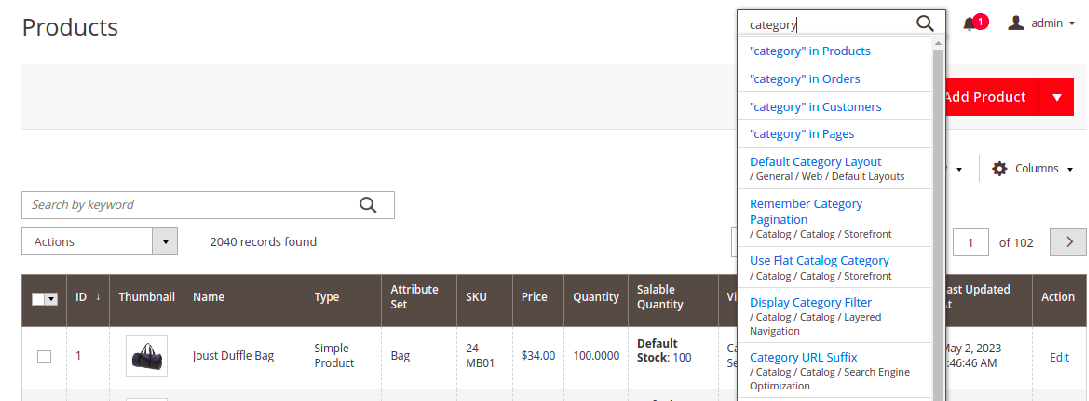
먼저 "Admin > CATALOG > Categories"로 이동합니다. 그후 아래 사진처럼 상단의 Input 박스에 "category"라고 입력하면 자동 완성된 메뉴 목록이 노출됩니다. 노출된 메뉴 목록을 통해 우린 마젠토 관리자 메뉴와 설정을 쉽게 찾을 수 있습니다.
Filter
마젠토 관리자의 리스트 화면에서는 "Filter"라고 하는 검색을 제공합니다. 이 기능은 마젠토 관리자 전체에서 공통된 기능으로 사용됩니다. 먼저 아래 화면처럼 리스트 상단 우측에 보이는 Filter를 클릭해 줍니다.
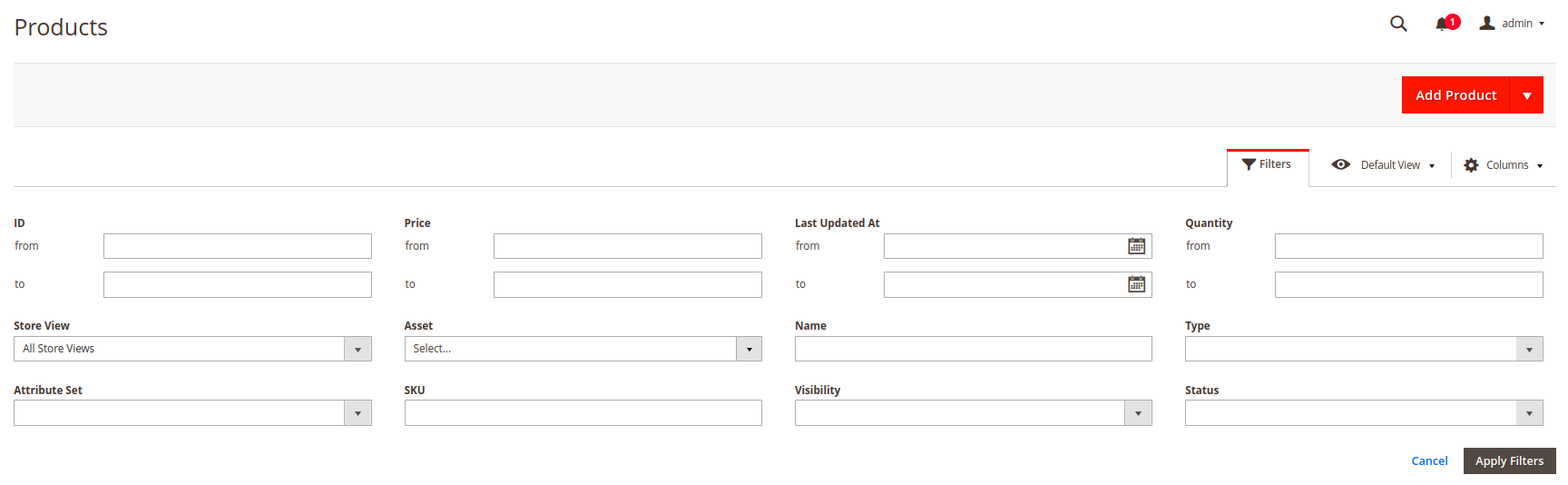
노출된 "ID, Price.." 등은 상품(데이타)의 항목으로 항목마다 필터값을 입력하면 관련된 상품(데이터)만 확인하실 수 있습니다.
Default View
마젠토 "Filter"는 관리자가 필터링을 위해 입력한 값을 저장합니다. 그로 인해 관리자가 해당 페이지에 재방문 시 마지막으로 입력한 필터값이 그대로 유지됩니다. "Default View"를 클릭하시면 저장된 필터값이 초기화됩니다.
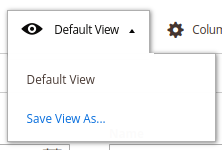
"Default View"의 또 다른 기능인 "Save View As…."는 클릭 시 현재 저장된 필터값을 지정된 이름으로 저장하여 줍니다. 즉 자주 사용하는 필터값은 "Save View As..."를 사용해 저장 후 불러와 사용하실 수 있습니다.
Columns
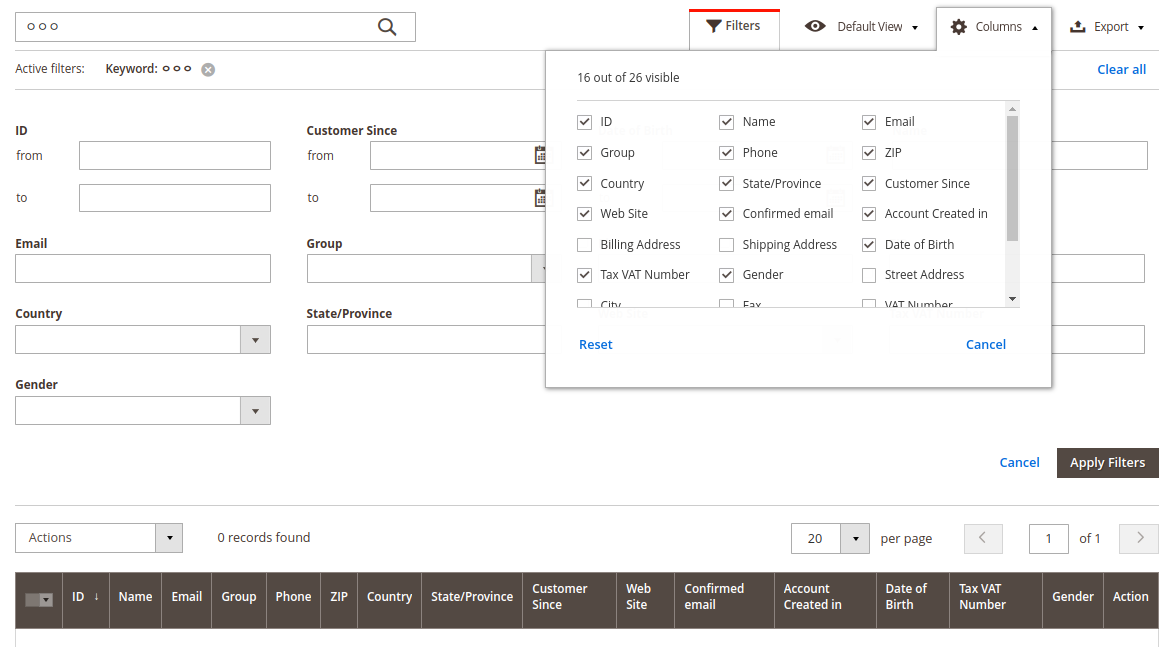
"Columns"는 리스트에 노출할 항목을 추가·삭제할 수 있습니다. 아래 사진의 선택된 항목과 리스트를 확인해 보시면 일치하는 것을 알 수 있습니다.
Export
현재 데이터를 CSV, Excel로 다운받을 수 있습니다.
마치며
마젠토 관리자에서 검색은 동일한 구성으로 제공됩니다. 즉 한번 익히면 모든 곳에서 사용하실 수 있습니다. 이런 공통 기능은 꼭 익히시기 바랍니다.
정호진 작성 | 무단복제, 배포 금지
해당 문서의 일부내용은 『Magento Tutorial Book, 정호진』과 『Magento DevDocs』에서 발췌 하였습니다. 발췌한 내용에 대한 저작권은 발췌한 곳에 있음을 밝힘니다.